Nous continuons notre découverte des outils proposés dans la suite bureautique gratuite Microsoft Office Online. Après le traitement de texte Word Online et le tableur Excel Online, nous détaillons à présent l’application de messagerie électronique mieux connue sous le nom de Courrier Outlook ou encore Outlook Web App (OWA). Cette version allégée du client Microsoft Outlook, est accessible directement depuis un navigateur Internet à l’aide de vos identifiants de connexion Microsoft.h
Tout comme Google avec Gmail, Microsoft propose en complément d’Outlook Web App un calendrier et un gestionnaire de contacts. Des applications pour les outils tactiles sont également disponibles.
I. L’interface Outlook Web App

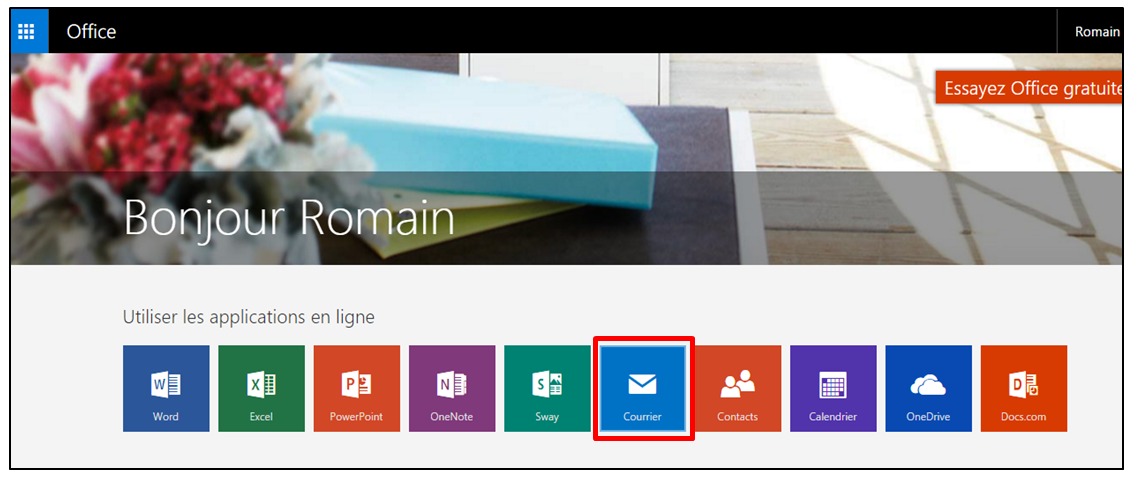
Connectez-vous et identifiez-vous sur Office Online : https://www.office.com/, puis sélectionnez l’application Courrier.
Démarrer l’application Courrier
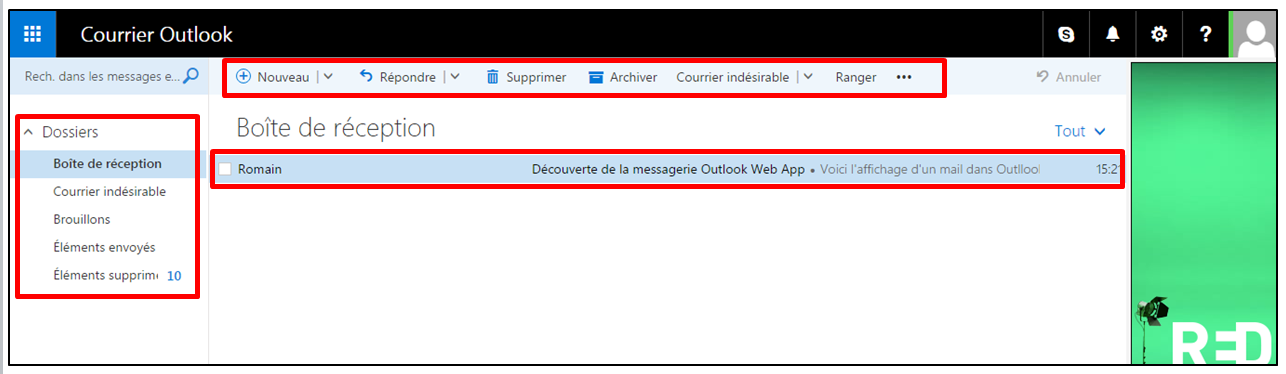
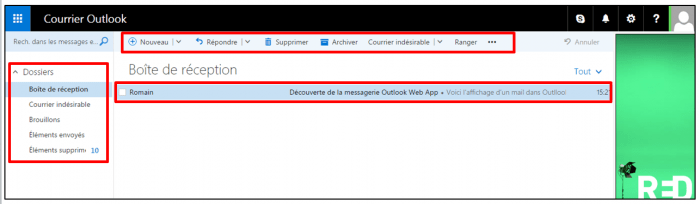
L’interface d’Outlook Web App est très épurée et propose les fonctions essentielles d’une messagerie en ligne. L’espace de droite regroupe les dossiers de classement de vos messages avec la Boite de réception. Le bandeau du haut rassemble les raccourcis vers les outils les plus utilisés. La zone centrale affiche les messages électroniques par ligne. Comme souvent avec les messageries gratuites, on note la présence de publicités dans la partie droite.
II. Lire un mail
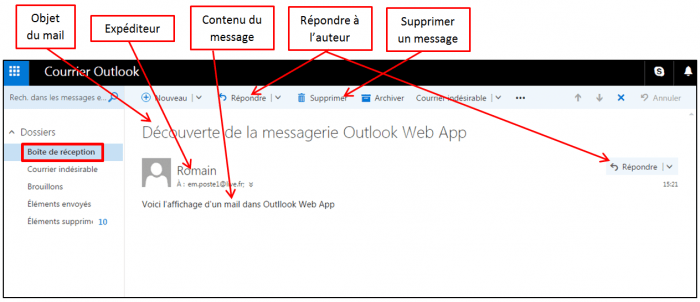
Cliquez sur la ligne correspondant au message pour lire son contenu. Celui-ci s’affiche dans la partie centrale de l’écran. Vous retrouvez notamment l’objet du mail, son expéditeur, son contenu, sa date de réception et les outils de traitements comme la suppression du message ou la fonctionnalité de réponse. A noter qu’un double clic sur un mail permet de l’ouvrir dans une nouvelle fenêtre. Cliquez sur le dossier Boite de réception pour afficher tous les messages.
III. Afficher les pièces jointes et les modifier en ligne
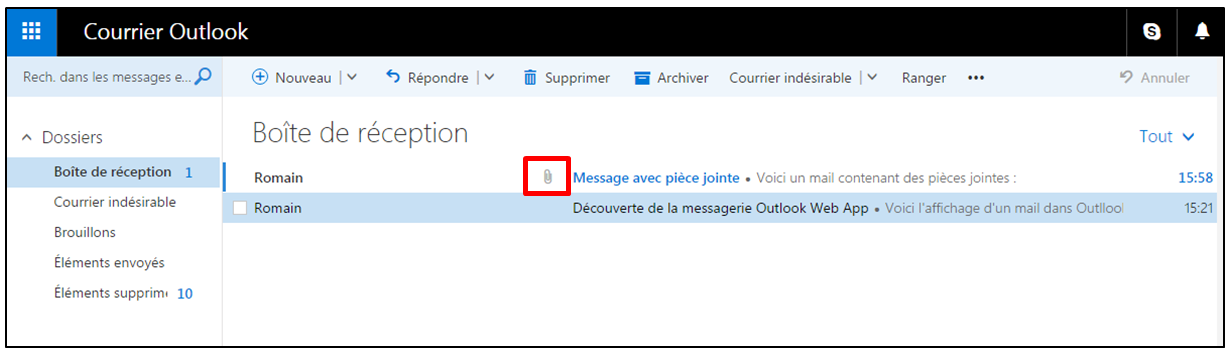
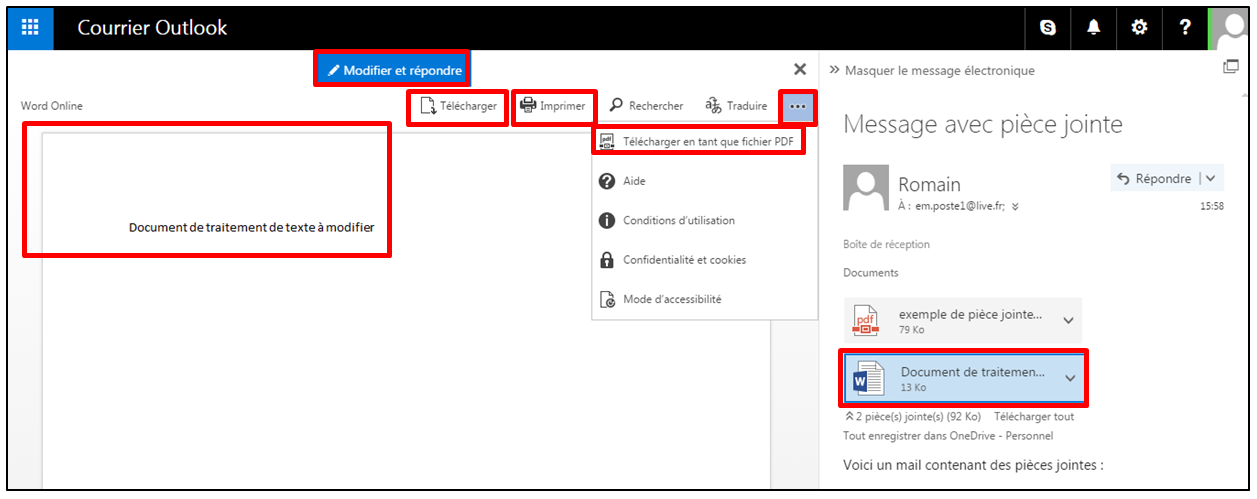
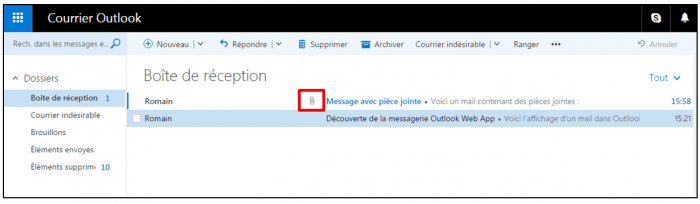
Les messages contenant des pièces jointes sont représentés dans votre boite de réception avec un trombone. Cliquez sur le mail pour afficher son contenu.
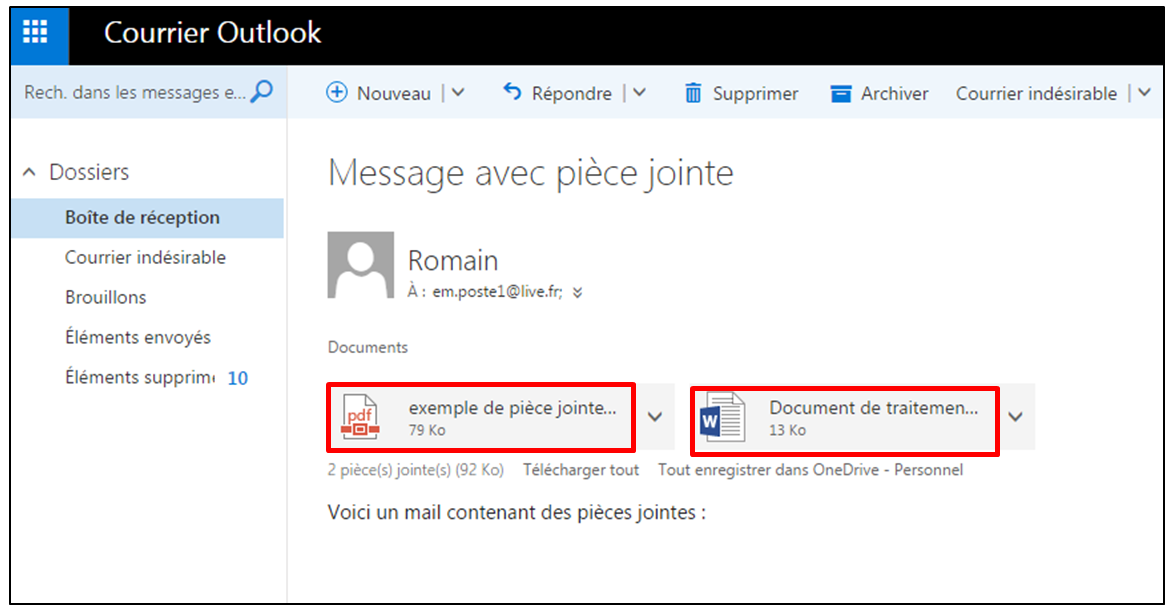
Les pièces jointes sont affichées au-dessus du contenu du mail et représentées par type de fichier. Dans notre cas nous remarquons un fichier PDF et un document de traitement de texte Word.

Cliquez sur une pièce jointe pour afficher son aperçu à l’écran. L’aperçu est présenté sur la gauche de l’écran alors que le message d’origine s’affiche à droite. Vous pouvez directement télécharger la pièce jointe sur votre ordinateur dans son format original (ici Word), l’imprimer ou la transformer en PDF. Le bouton situé en haut Modifier et répondre permet d’ouvrir Word Online pour éditer le document en ligne et le transmettre automatiquement par mail à un correspondant.

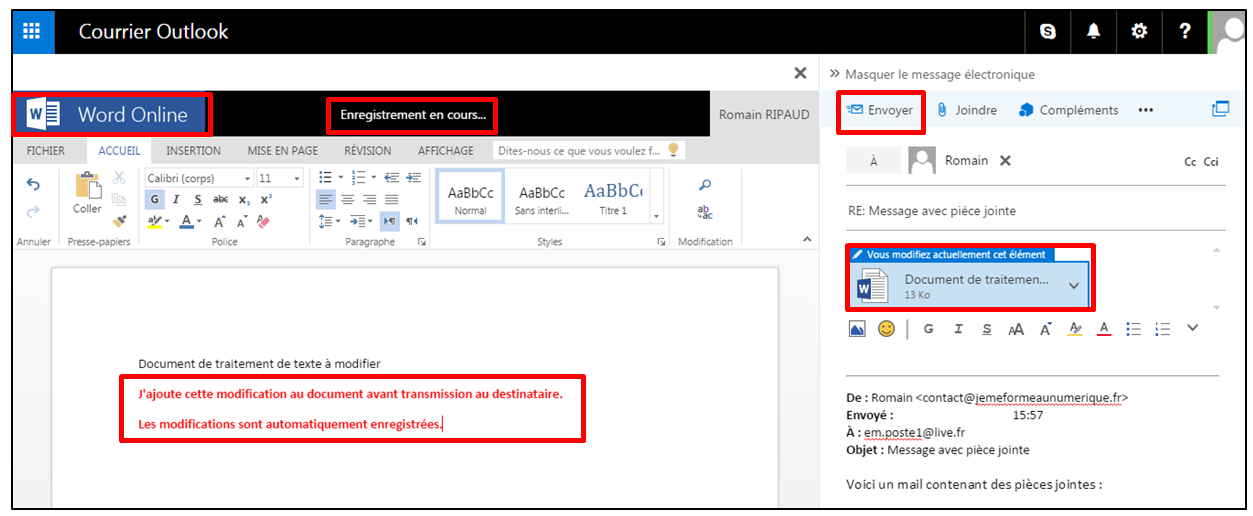
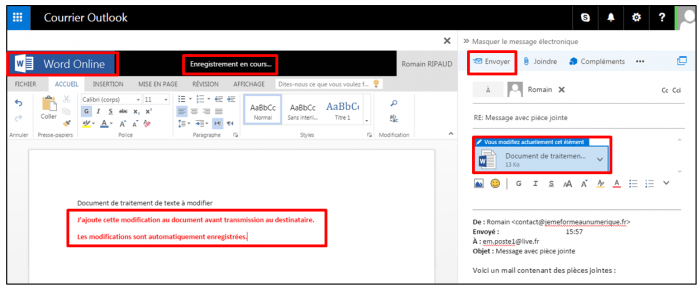
Cliquez sur Modifier et répondre. L’interface Word Online apparaît avec ses outils dédiés. Apportez vos modifications au document directement en ligne. Nous ajoutons ici les 2 lignes en rouge. Les changements sont automatiquement enregistrés. Le nouveau message en cours de rédaction apparaît sur la droite. Il ne vous reste plus qu’à l’envoyer après avoir terminé vos corrections.
IV. Ecrire un message
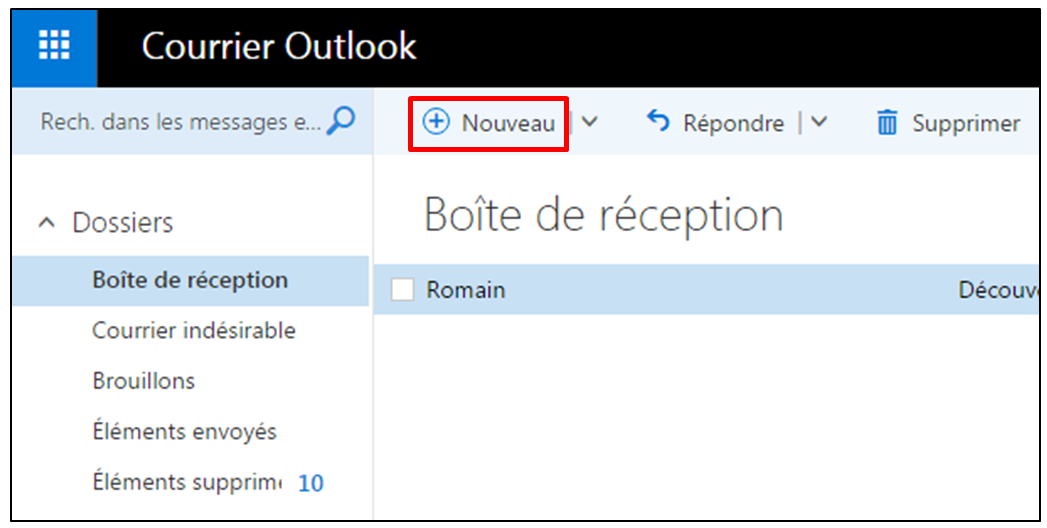
Cliquez sur le bouton Nouveau pour écrire un nouveau mail.

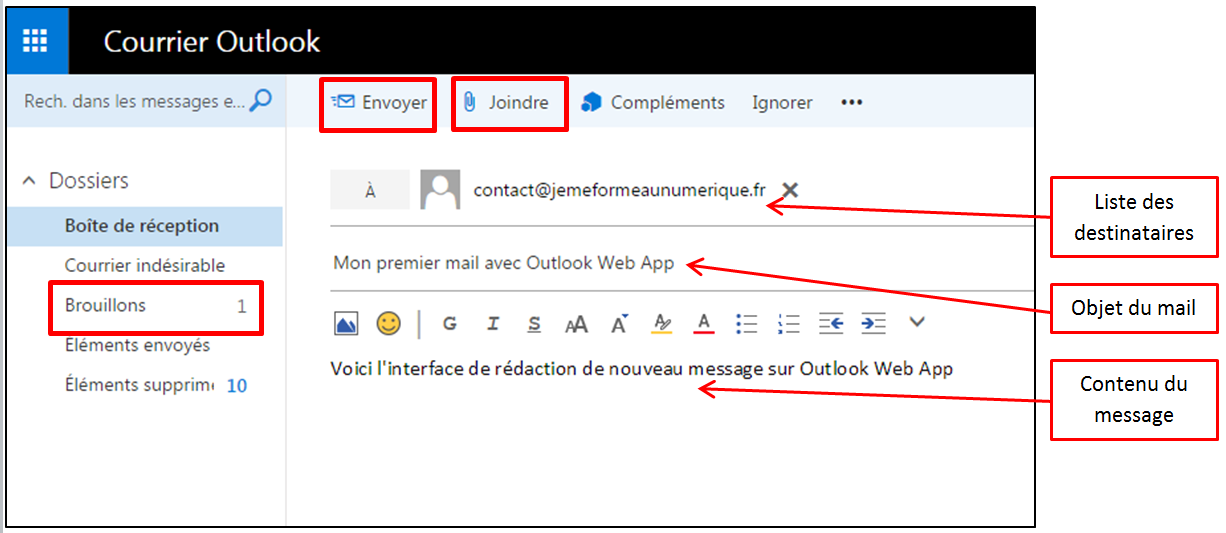
L’interface de création de nouveau message s’affiche au centre de l’écran. La zone A permet de saisir les destinataires ou de les sélectionner directement dans le carnet d’adresses. La zone de contenu propose des outils de mise en forme de texte. Le message s’enregistre automatiquement dans le dossier Brouillons avant envoi. Le bouton Envoyer valide l’envoi du mail.

V. Joindre un fichier
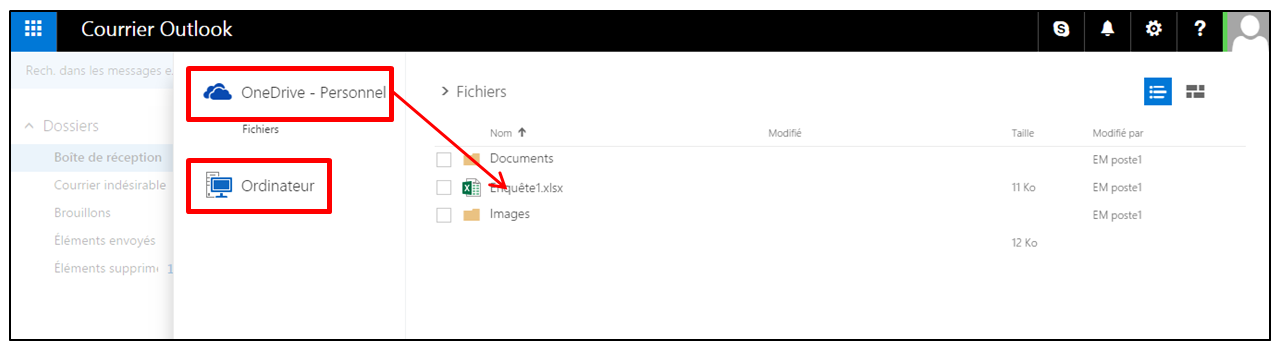
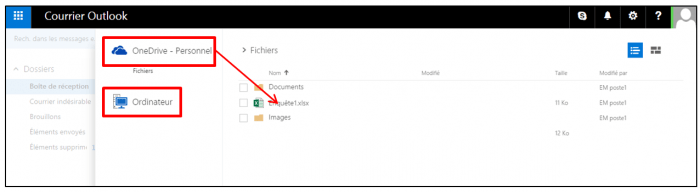
Le bouton Joindre permet d’attacher un fichier à votre mail. Vous pouvez joindre un fichier directement depuis votre ordinateur ou depuis OneDrive, l’espace de stockage de fichiers d’Office Online. Il est ainsi possible d’attacher un fichier volumineux (jusqu’à 150Mo). C’est un lien vers le fichier stocké dans OneDrive qui accompagnera votre mail.
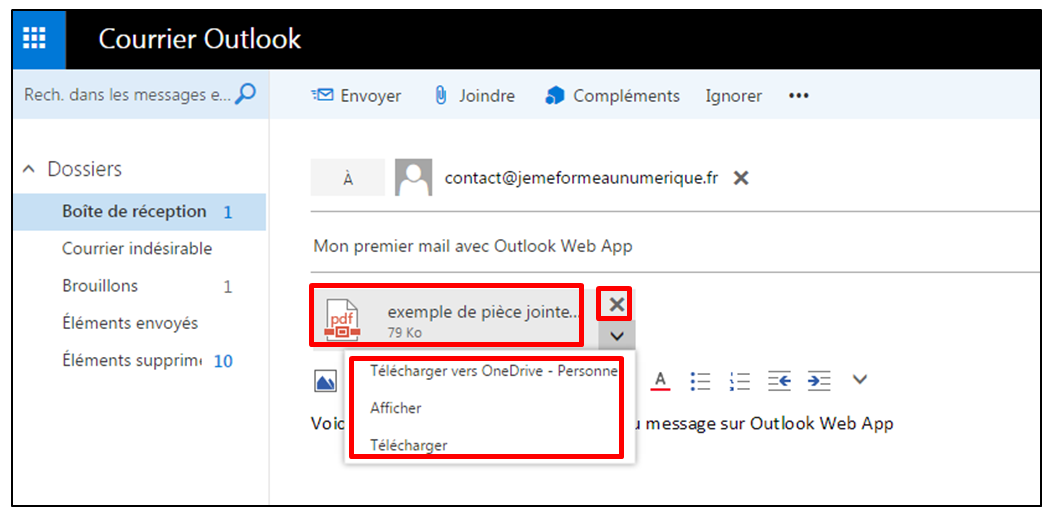
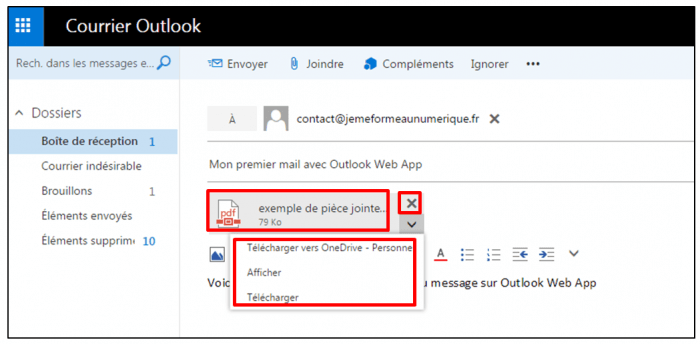
Les pièces jointes ajoutées sont représentées sous l’objet du message. Vous pouvez les supprimer depuis la croix noire, les ajouter à votre espace OneDrive, les afficher ou les télécharger.
VI. Classer des messages
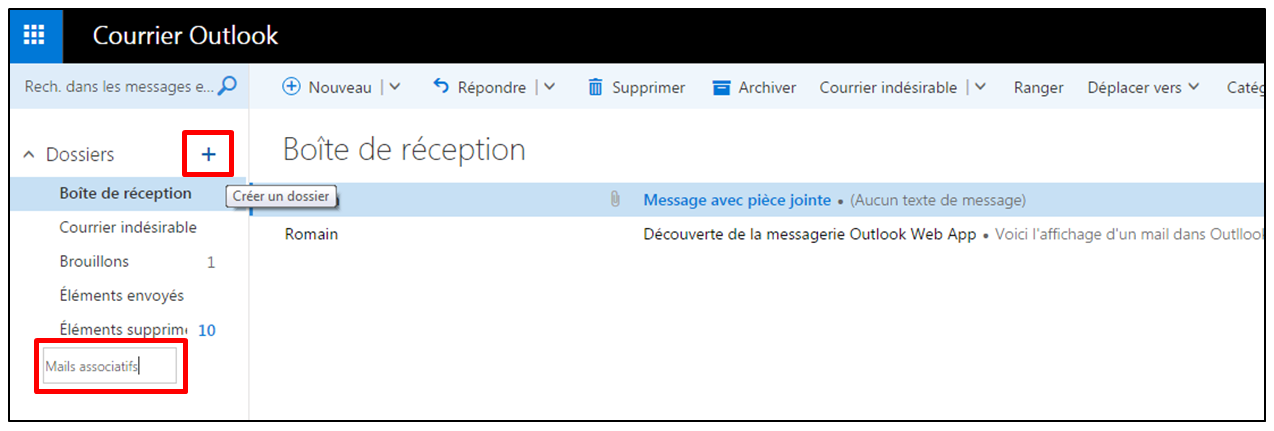
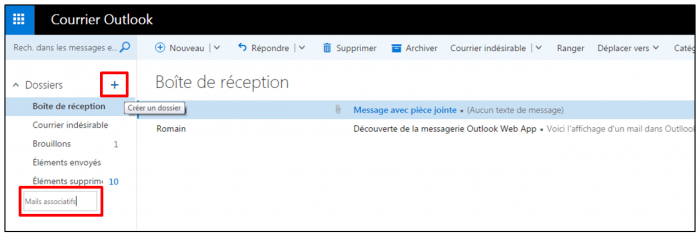
Vous pouvez créer des dossiers pour organiser et classer vos mails reçus. Cliquez sur l’icône + à droite de Dossiers pour ajouter un dossier puis saisissez son nom.
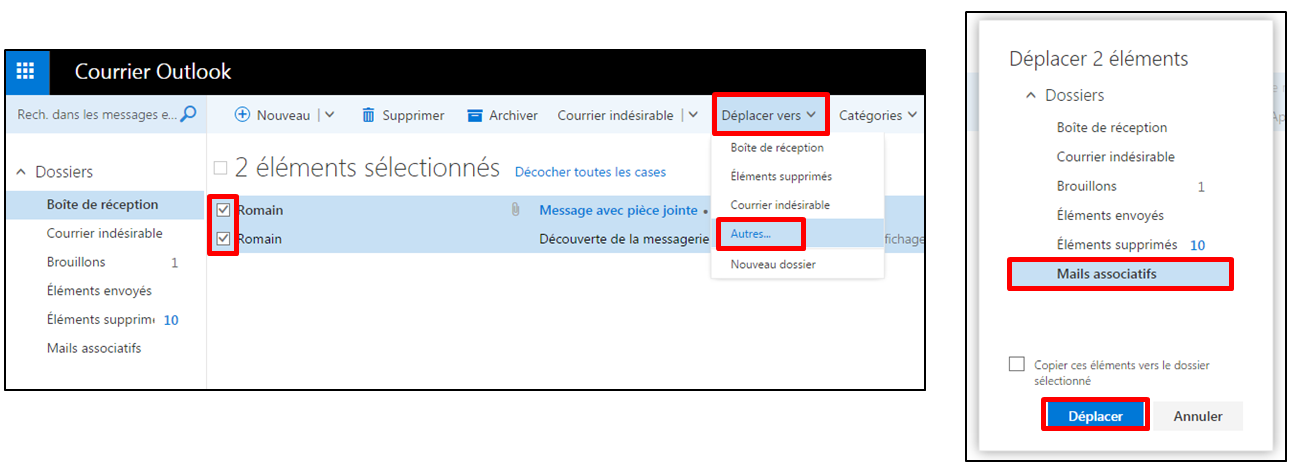
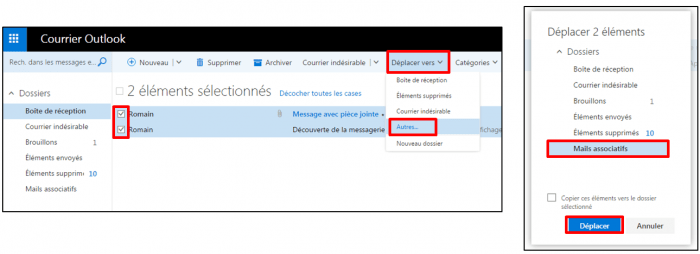
Sélectionnez ensuite les messages à classer en cochant la case située devant puis accédez au menu Déplacer vers et Autres. Cliquez enfin sur le dossier souhaité pour déplacer vos messages.
VII. Autres outils de traitement
Outlook Web App dispose de nombreux outils visant à faciliter le traitement des messages.
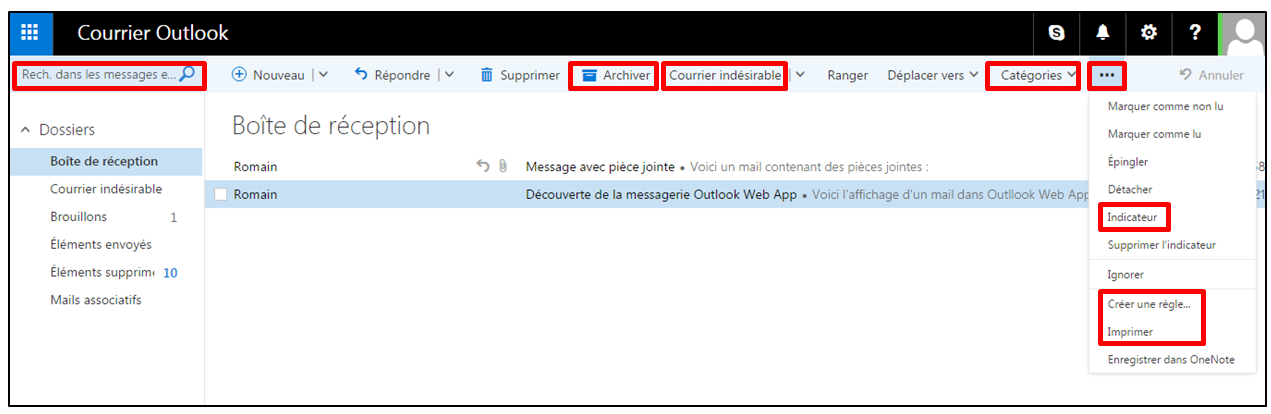
Le bouton Archiver permet de classer un mail et le faire disparaître de la boite de réception. Vous pourrez le retrouvez en effectuant une recherche par mots clés dans la zone de recherche en haut à gauche.
L’outil Courrier indésirable facilite la gestion des spams ou courriers publicitaires non désirés. Chaque message déclaré comme courrier indésirable sera classé dans le dossier du même nom. Ainsi, lors de la réception d’un mail d’un expéditeur non désiré, celui-ci n’apparaîtra plus dans votre boite de réception mais directement dans le dossier courrier indésirable.
Le menu Catégories affiche une liste de thématique pour classer vos messages par couleur et rendre leur lisibilité plus facile.
Les 3 points proposent en complément des options d’indicateur, d’impression ou de création de règles de filtrage du courrier entrant.

VIII. Modifier les paramètres d’affichage des messages
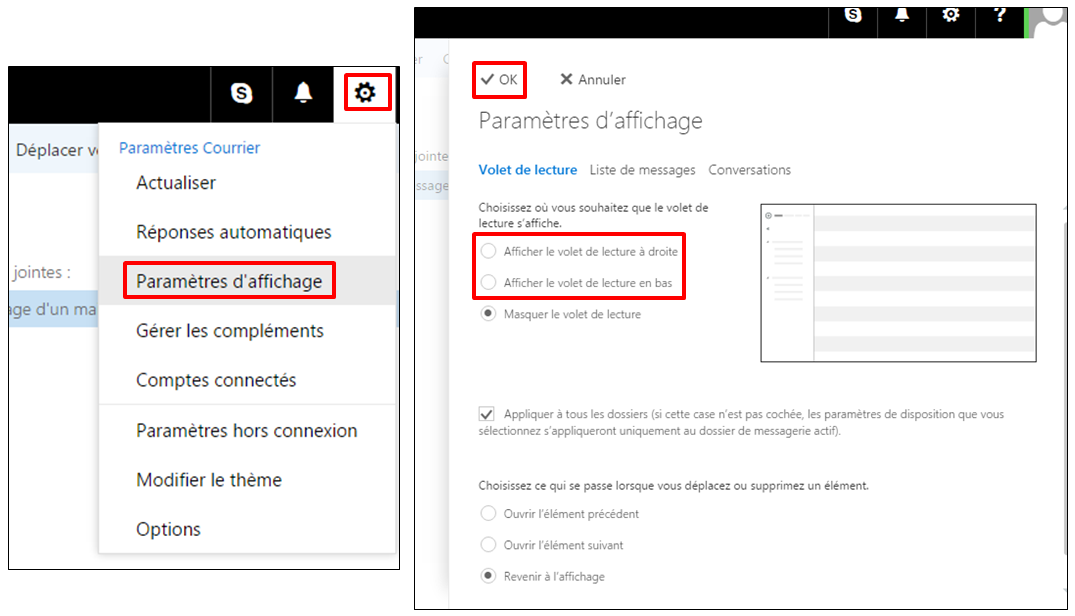
La petite roue située en haut à droite de l’interface permet d’accéder aux différents paramétrages de l’application et notamment les paramètres d’affichage. Vous pouvez ainsi ajouter un volet de lecture des messages à droite ou en bas de la liste complète des mails.
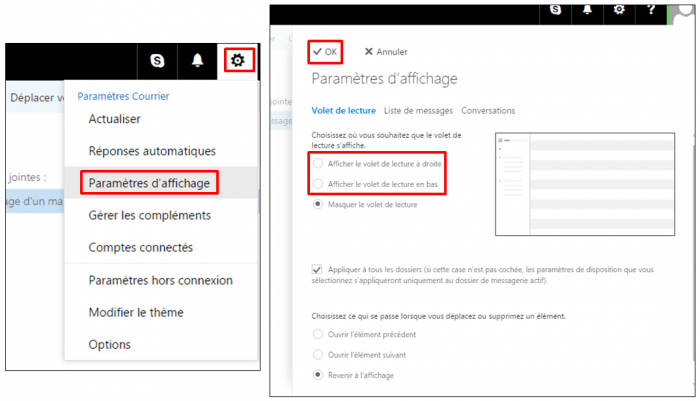
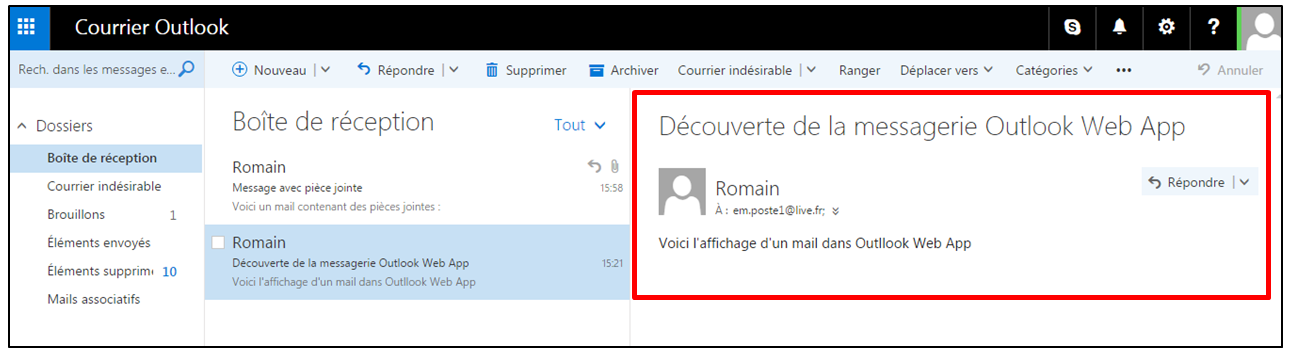
L’interface se décompose alors en 3 parties : la liste des dossiers, la liste des messages et l’affichage du contenu d’un mail. La lecture est ainsi facilitée.

IX. Modifier les paramètres d’apparence
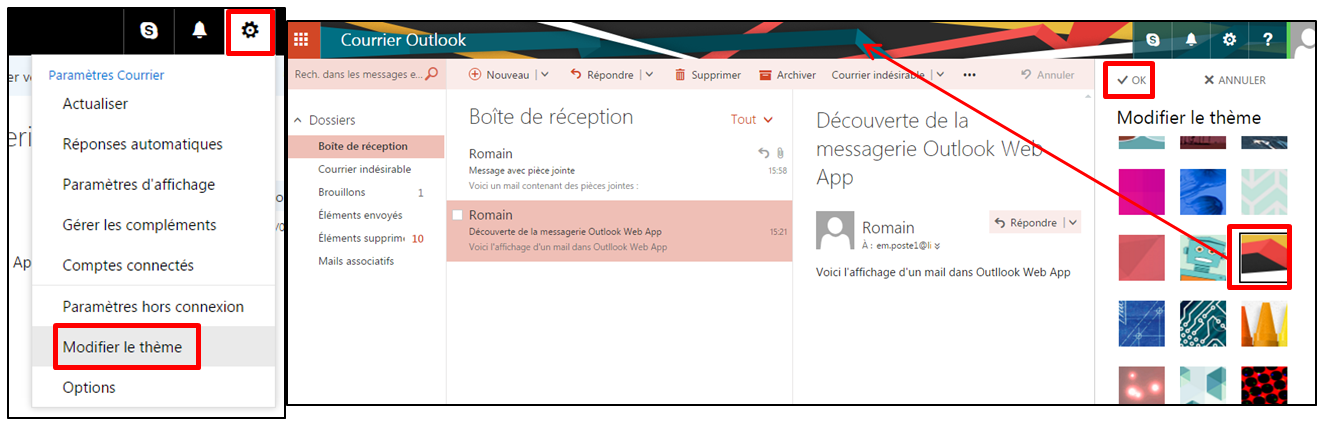
Cette option permet de modifier l’apparence de votre messagerie et notamment le bandeau en haut de l’écran ainsi que les couleurs. Cliquez sur la roue puis Modifier le thème. Sélectionnez une couleur ou image pour changer de thème.
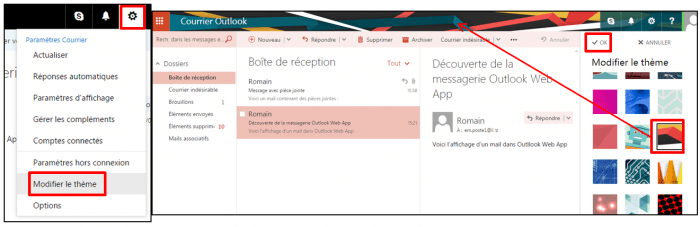
La messagerie en ligne Outlook Web App proposée dans la suite bureautique Office Online s’avèrent très intuitive et efficace. Son interface épurée dans le style des outils bureautiques Office facilite sa prise en main. La modification en ligne d’une pièce jointe ajoute une fonctionnalité très intéressante. D’autres outils comme les réponses automatiques, la création de filtre de message ou l’importation de mails depuis un autre compte de messagerie en font un outil complet et concurrent de Gmail.
La messagerie électronique de Microsoft 365, la nouvelle version d’Office 365, est disponible sur le web. Découvrez une série d’astuces pour améliorer votre utilisation du courrier et du calendrier dans la version d’Outlook sur le web.
X. Ajouter une signature dans un email
Pour configurer une signature dans Outlook sur le web, cliquez sur l’icône Paramètres, en haut à droite de votre écran. En bas du volet droit qui s’affiche, cliquez ensuite sur : Afficher tous les paramètres d’Outlook. Dans la rubrique Courrier, sélectionnez Composer et répondre. Dans le champ Signature électronique, il vous suffit de copier-coller votre signature et de l’enregistrer. Vous pouvez utiliser les boutons de mise en forme pour personnaliser votre signature. Pour que votre signature apparaisse dans tous vos prochains emails, cliquez sur les deux cases situées en-dessous de ce champ :
- Ajouter automatiquement ma signature aux nouveaux courriers que je rédige,
- Ajouter automatiquement ma signature aux courriers que je transfère ou auxquels je réponds.
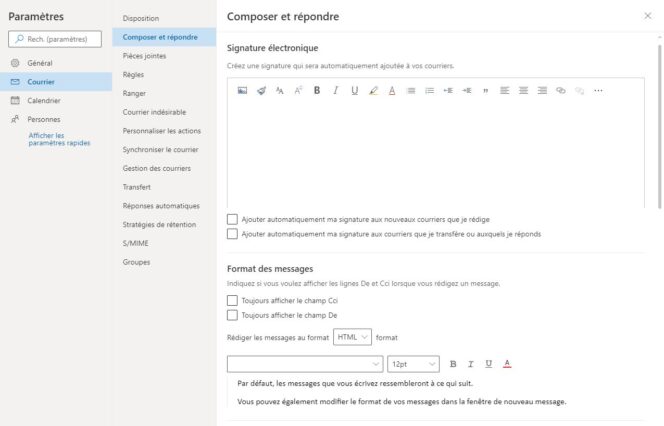
Créez votre signature électronique dans Outlook sur le web. Crédits photo : Microsoft.
Il est également possible d’ajouter manuellement une signature dans un email. Pour cela, cliquez sur les trois points situés sous la barre d’outils, en bas de votre courriel. Dans le menu, cliquez sur : Insérer la signature. Puis envoyez votre email.
Contrairement à la version logicielle d’Outlook, vous ne pouvez avoir qu’une seule signature par compte.
XI. Ajouter un emoji ou un GIF dans un email
Dans un nouvel email, cliquez sur l’icône en forme de smiley dans les options de mise en forme situées sous la barre d’outils, en bas de votre courriel. Un volet Expressions apparaîtra dans le volet à droite de l’interface. Pour afficher l’intégralité des réactions proposées, cliquez sur l’onglet Emojis. L’onglet Images GIF permet de chercher l’image animée qui vous convient à partir de la barre de recherche. Il suffit de cliquer sur un GIF pour qu’il soit directement intégré dans un email.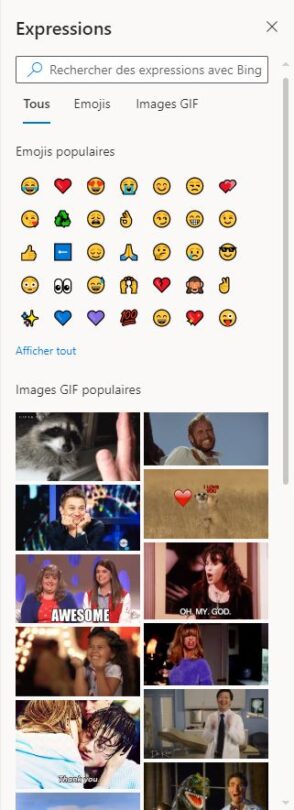
Le volet Expressions dans Outlook sur le web permet d’ajouter des emojis ou des GIFs dans un email. Crédits photo : Microsoft.
XII. Ajouter une pièce jointe dans un email
Pour ajouter un fichier en pièce-jointe, faites dérouler le menu de l’icône en forme de trombone, à gauche du smiley, dans les options de mise en forme. Vous pourrez choisir parmi vos documents les plus récents, synchronisés via OneDrive, ou parcourir votre ordinateur pour trouver le document à attacher dans votre email.
XIV. Changer l’interface en mode sombre
Si vous vous êtes habitué au mode sombre sur vos autres applications, vous pouvez également changer la couleur de l’interface d’Outlook en ligne. Pour cela, cliquez sur l’icône des paramètres en haut à droite de votre écran, puis sélectionnez le mode sombre.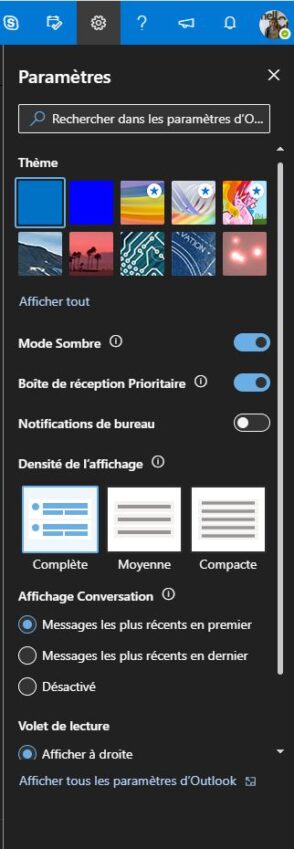
Passez au mode sombre sur Outlook en ligne. Crédits photo : Microsoft.
D’autres fonctionnalités vous sont proposées dans les paramètres, comme le changement du thème, mais aussi l’activation des notifications sur le bureau, la densité de l’affichage de vos emails, des conversations ou encore le paramétrage du volet de lecture.
XV. Liker un email
Outlook sur le web permet également de liker un email en cliquant sur l’icône en forme de pouce levé situé en haut à droite du courriel. Lorsqu’un email est liké, l’icône devient bleu foncé, le chiffre « 1 » apparaît à côté et son expéditeur reçoit une notification sur son interface Outlook pour le prévenir de cette action. Toutes les notifications sont à retrouver dans le volet droit de l’interface, en cliquant sur l’icône en forme de cloche, juste à côté de votre photo de profil. Cette fonctionnalité n’est disponible que pour les utilisateurs d’Outlook sur le web, elle ne fonctionne pas sur la version logicielle.
XVI. Déplacer tous les messages d’un contact dans un dossier
Si ce genre de filtre peut prendre quelques minutes à configurer sur la version classique d’Outlook, en passant par l’outil en ligne, cela ne vous prendra que quelques clics. Commencez par sélectionner l’un des emails du contact en question dans votre boîte de réception sur votre navigateur, puis cliquez sur l’icône Ranger en haut de votre écran. La boîte de dialogue ci-dessous apparaîtra avec le nom du contact et différentes options, en fonction des critères que vous souhaitez appliquer à cette action. Outlook sur le web vous laisse le choix pour déplacer tous les messages de votre contact : soit dans un dossier en particulier, soit dans un nouveau dossier. Vous pouvez créer celui-ci en cliquant sur Nouveau dossier et en tapant son nom. Il est également possible d’archiver tous ces messages en cliquant sur Archive.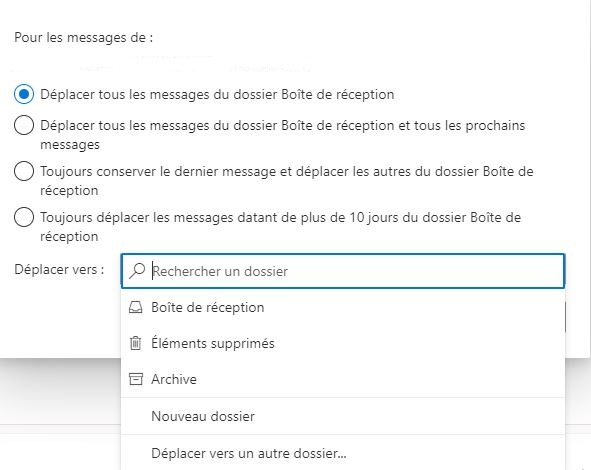
Vous pouvez déplacer tous les messages d’un même contact dans Outlook sur le web. Crédits photo : Microsoft.
XVII. Rechercher un email dans Outlook sur le web
De la même manière que la version logicielle, il est possible d’effectuer une recherche d’emails dans Outlook sur votre navigateur. Pour cela, tapez le nom du destinataire ou un mot-clé que vous souhaitez trouver dans la barre de recherche située en haut de votre écran. L’avantage de la version en ligne : chaque email listé comporte une étiquette avec le nom du dossier dans lequel il est rangé. Cette donnée n’apparaît pas dans la version sur desktop.
En ouvrant le menu, vous pouvez ajouter d’autres éléments pour affiner votre recherche : dans quel dossier l’email se trouve, le nom de son expéditeur, celui de son destinataire, si des contacts sont en copie, son objet, le mot-clé correspondant à votre requête, ainsi que la date de début et de fin de la période ciblée. Une case est proposée si des pièces jointes figurent dans l’email que vous recherchez.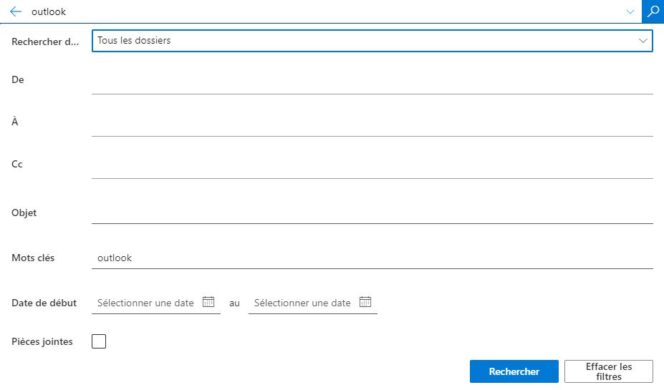
La recherche avancée d’un email dans Outlook sur le web. Crédits photo : Microsoft.
XVIII. Ajouter un contact en favoris
Tapez le nom de votre contact dans la barre de recherche. Son nom, sa photo de profil ainsi que son adresse vont apparaître au-dessus de la liste des messages que vous avez échangés avec lui, dans votre boîte de réception. Pour le mettre en favoris, cliquez simplement sur l’étoile située à droite de son nom. Un raccourci vers l’ensemble de cette liste s’affichera dans les favoris, que vous pouvez retrouver dans la colonne de gauche, au-dessus de vos dossiers.
XIX. Ajouter une catégorie à un email
Pour retrouver un email plus facilement, vous pouvez lui attribuer une catégorie. Pour cela, cliquez sur le courriel en question, puis sur Catégoriser dans la boîte d’outils. Vous pourrez sélectionner une étiquette de couleur parmi celles proposées par Outlook, comme sur l’image ci-dessous.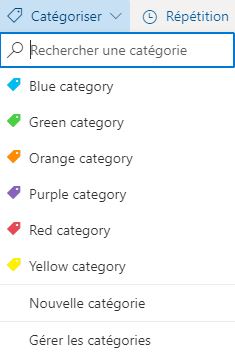
Les catégories proposées dans la version d’Outlook en ligne. Crédits photo : Microsoft.
Vous avez également la possibilité de créer une nouvelle catégorie, en lui attribuant un nom et une couleur.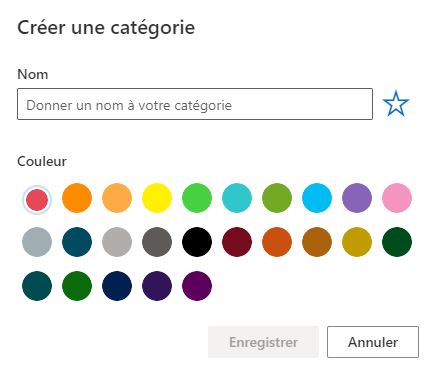
Créez votre catégorie pour ranger vos emails dans Outlook sur le web. Crédits photo : Microsoft.
Les emails classés dans cette catégorie présenteront un cartouche de couleur avec le nom de la catégorie dans votre boîte de réception. Pour les retrouver plus rapidement, il est conseillé d’ajouter la catégorie à la liste des favoris, en cliquant sur l’étoile.
XX. Rechercher un nouveau calendrier
Dans le menu de gauche de la rubrique agenda, dans Outlook sur le web, cliquez sur Ajouter un nouveau calendrier. Une fenêtre va s’afficher avec de nombreuses options : la possibilité d’ajouter un calendrier personnel, celui d’un collaborateur, de s’abonner à un calendrier à partir d’une URL, d’un fichier ou d’en créer un nouveau. Vous pouvez aussi enrichir le vôtre avec les dates des congés du pays que vous souhaitez ou encore ajouter les prochains rendez-vous sportifs, à partir des données fournies par Bing, le moteur de recherche de Microsoft.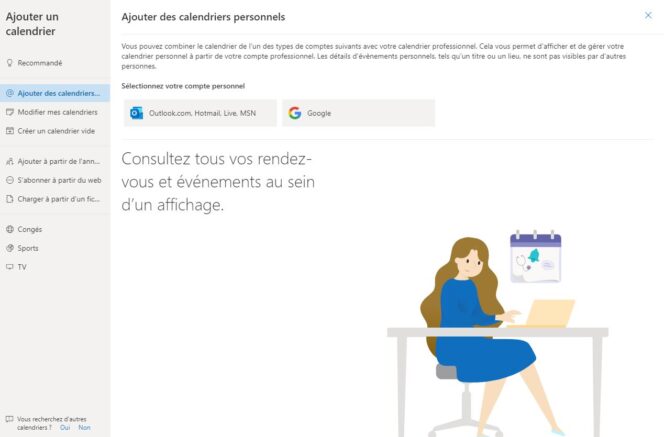
Vous pouvez ajouter le calendrier de votre choix dans Outlook sur le web. Crédits photo : Microsoft.
Une fois que vous avez enregistré un nouveau calendrier, il apparaîtra dans le menu de gauche. Cliquez sur le calendrier de votre choix : ses éléments seront ajoutés automatiquement à vos rendez-vous dans votre agenda.
 sunandmooninformatique.data.blog