
I. Installer Malwarebytes Anti-Malware
Pour installer l’anti-malware gratuit Malwarebytes, il suffit de le télécharger directement sur le site de l’éditeur ou encore sur le site 01Net. Vous pouvez également cliquer sur le bouton ci-dessus « »Télécharger Malwarebytes ».
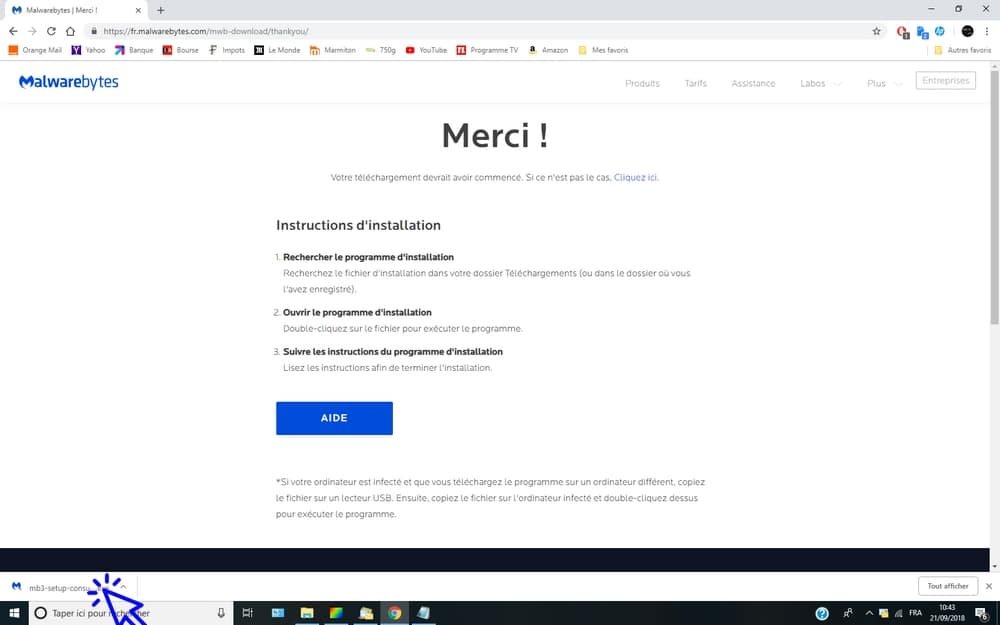
Voyons cela en images. Rendez-vous sur le site de Malwarebytes et cliquez sur « Télécharger » :

Cliquez ensuite sur le programme d’installation téléchargé comme ceci :
Le programme d’installation se lance alors, validez le choix de la langue et cliquez sur « OK » :

Une fenêtre s’ouvre. N’allez pas dans les options avancées, ces dernières vous proposent juste de ne pas créer de raccourci vers le programme sur le bureau. Cliquez donc tout de suite sur « Accepter et installer » :

L’installation de Malwarebytes démarre…

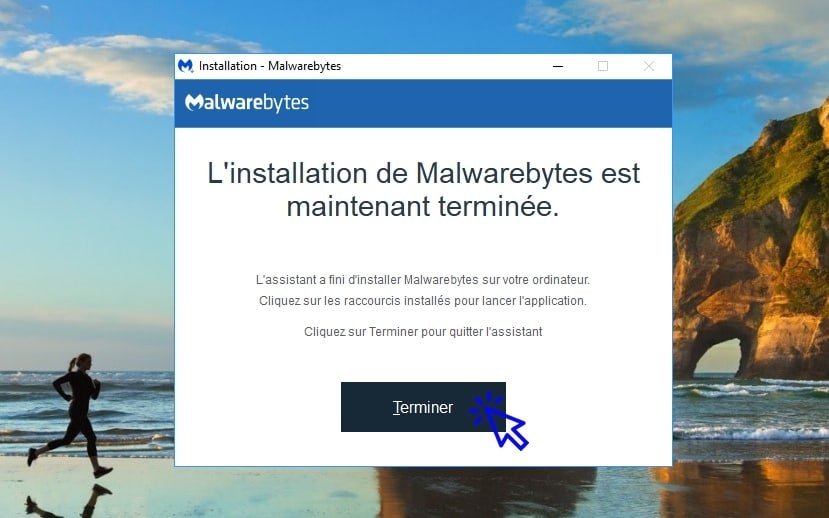
…et s’achève rapidement. Cliquez alors sur « Terminer » :
Le programme se lance alors et une fenêtre promotionnelle s’affiche. Et oui, nous utilisons la version gratuite, normal que l’éditeur fasse un peu de pub pour la version payante ! Cette fenêtre ne s’affichera plus lors des prochains démarrage de l’application.
Ici, la version Premium nous est offerte pendant 14 jours. A la fin des 14 jours, Malwarebytes vous indiquera que vous ne serez plus protégé(e) et vous proposera de passer à la version Premium. Refusez simplement, les fonctionnalités de bases seront toujours actives et sont suffisantes pour un particulier comme nous. Donc oui, vous serez toujours bien protégé(e). Le jour J, acceptez si vous souhaitez passer à la version Premium, notamment si vous souhaitez augmenter votre niveau de protection ou encore protéger un ordinateur professionnel.
Poursuivons pour vérifier que l’installation s’est bien passée. Cliquez sur « Lancez-vous » afin de fermer la fenêtre :

Le menu principal s’affiche est vous indique tout est ok. Il est possible que votre antivirus s’occupe déjà de certaines fonctionnalités comme la protection web. Dans ce cas, désactiver la fonctionnalité en doublon pour limiter les conflits et éviter que votre ordinateur ne fasse le travail deux fois.

Voilà, si l’installation s’est bien déroulée, vous pouvez commencer à utiliser le programme !
II. Analyser son ordinateur avec Malwarebytes
En plus d’une protection en temps réel, il est nécessaire d’effectuer régulièrement des analyses complètes de votre système. Il est possible d’effectuer des analyses manuellement mais aussi de façon automatique, en planifiant les analyses. C’est ce que nous verrons dans le chapitre suivant.
Pour lancer une analyse avec Malwarebytes Anti-Malware, lancez le programme (en cliquant sur l’icône du programme sur le bureau, ou en passant par la zone de notifications de la barre des tâches) et cliquez simplement sur « Analyser maintenant » :

Le scan débute est va prendre quelques minutes…

Une fois le scan terminé, Malwarebytes vous indique que tout est ok ou que des menaces ont été détectées. Si c’est votre premier scan, le programme devrait trouver plusieurs menaces, plus ou moins graves. Corrigez les toutes en les sélectionnant et en les mettant en quarantaine (elles seront supprimées).
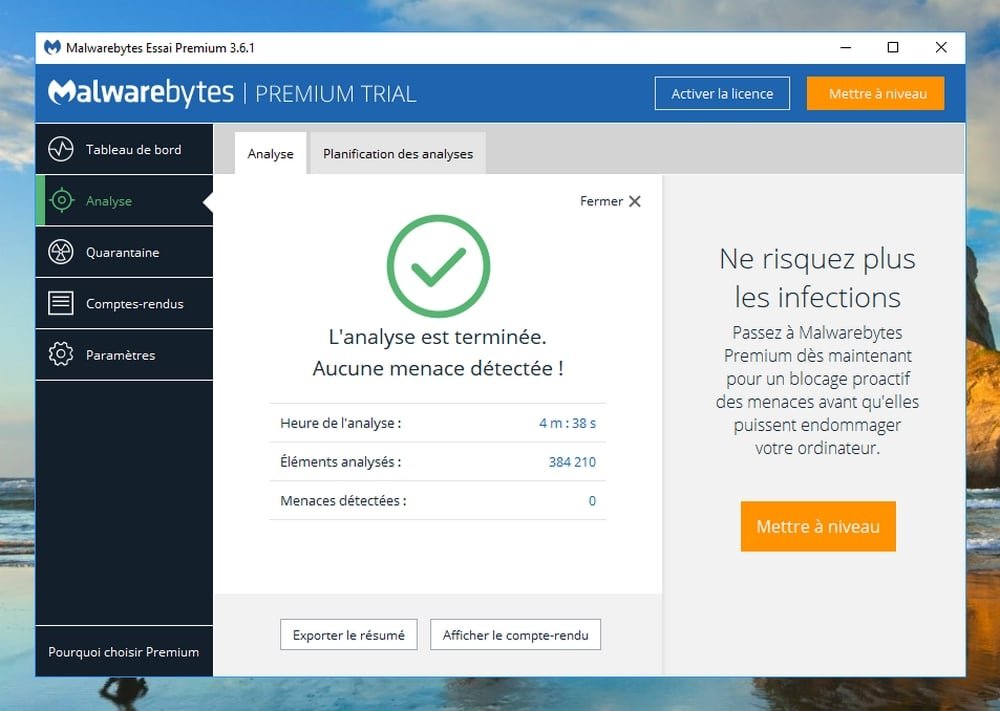
Ici, aucune menace n’est présente !
III. Planifier les analyses avec Malwarebytes
Il est très pratique de planifier des scans anti-malwares sur son ordinateur. Plus besoin de se demander si son ordinateur a besoin d’une vérification ou non, impossible de passer à côté du scan si vous ne pensez pas à faire des analyses régulièrement, ainsi, votre ordinateur sera protégé automatiquement.
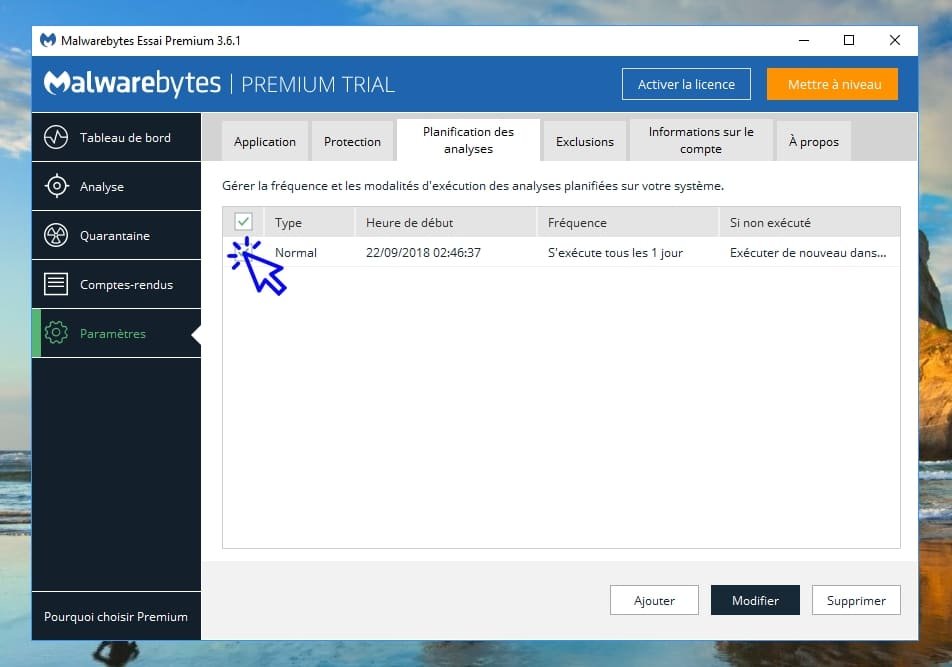
Voyons comment planifier les analyses. Ouvrez Malwarebytes, cliquez sur « »Paramètres » puis sur « Planification des analyses » :

Cochez la case du scan et cliquez sur « Modifier » :
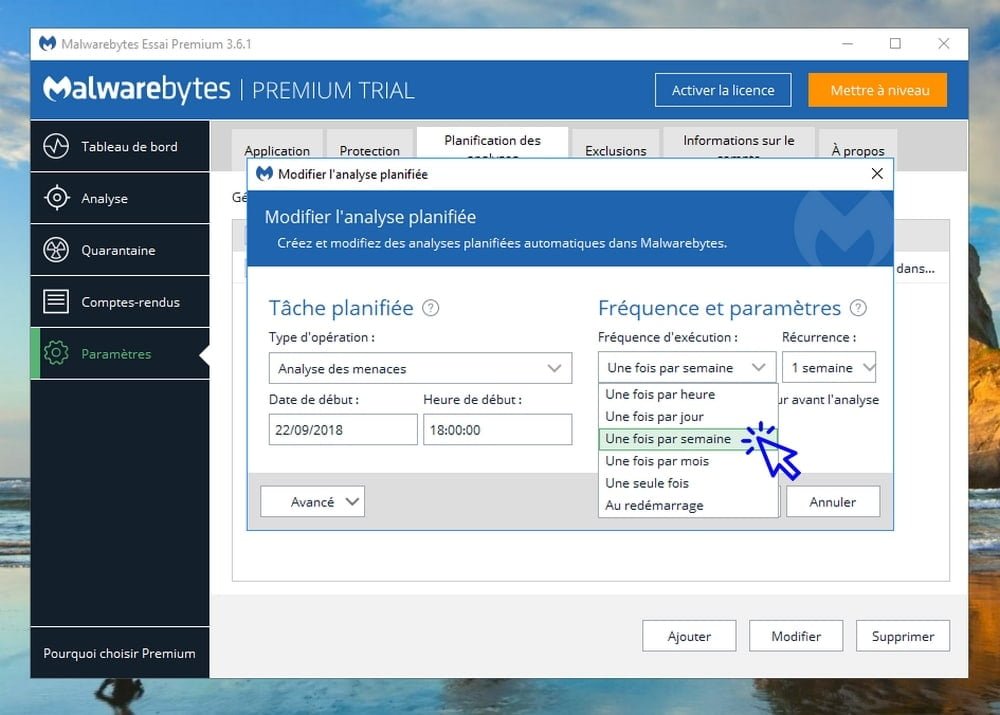
Choisissez alors l’heure et la fréquence de l’analyse planifiée à mettre en place. Nous vous conseillons d’effectuer des analyses au minimum une fois par mois. Dans cet exemple, nous choisissions « Une fois par semaine » :
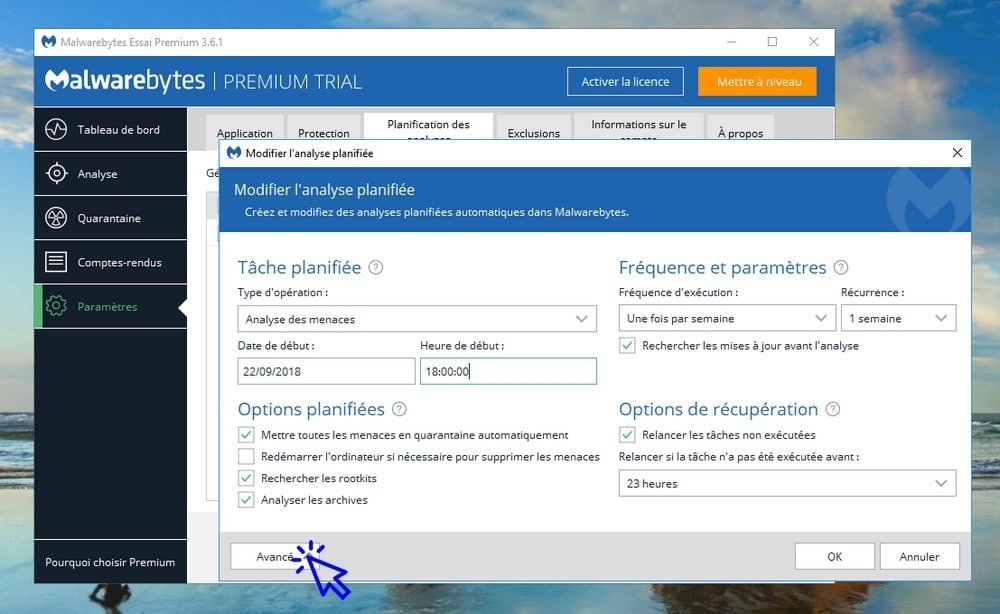
Cliquez maintenant sur « Avancé » et cochez la case « Rechercher les rootkits ». La case « Mettre toutes les menaces en quarantaine automatiquement » permet de supprimer automatiquement les menaces détectées. Laissez-la décochée si vous souhaitez sélectionner manuellement une à une les menaces détectées à la fin du scan planifié. Cliquez à nouveau sur « Avancé » pour fermer les options puis validez le tout en cliquant sur « OK » :
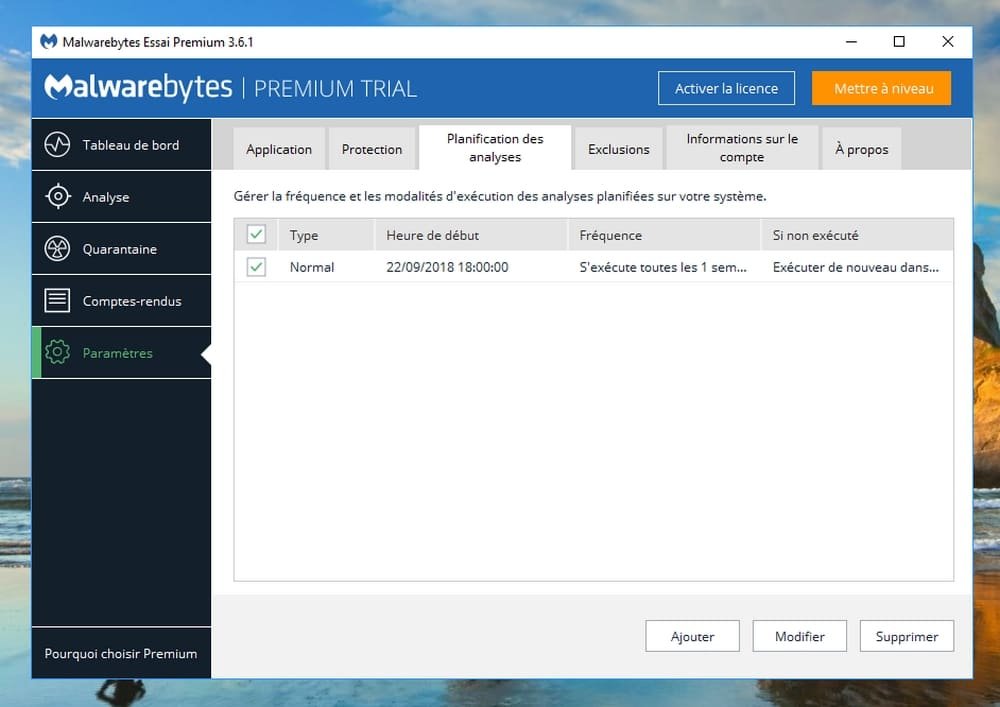
L’analyse planifiée est maintenant activée !
 sunandmooninformatique.data.blog