
I. L’installation
Une fois que votre antivirus est téléchargé, il apparaît dans le dossier de téléchargement de l’utilisateur. Par défaut, vous trouverez l’exécutable sur Ce PC > Téléchargements. Il suffit de faire un double clic, puis de valider en cliquant sur Exécuter.
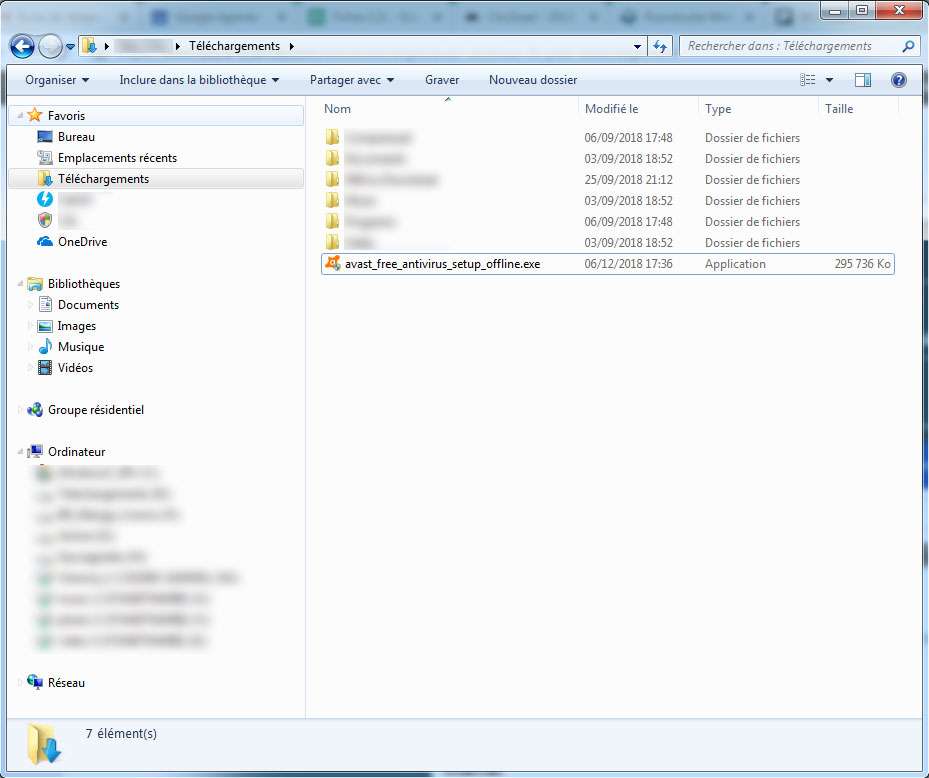
Téléchargement d’Avast Gratuit. © Avast Software
Deux éléments sont à noter sur l’écran qui apparaît ensuite. Tout d’abord, il est possible de personnaliser les composants qui seront installés par Avast en cliquant sur Personnaliser. Par défaut, toutes les cases sont cochées. Si l’utilisateur est un néophyte, il est conseillé de laisser les choses telles quelles. Ensuite, l’utilisateur peut voir, en bas à gauche, qu’Avast lui propose d’installer un nouveau navigateur internet et d’en faire son nouveau navigateur par défaut.
Attention, ces cases sont cochées par défaut. Il est recommandé à l’utilisateur de décocher ces cases, à moins d’être intéressé par le programme proposé.
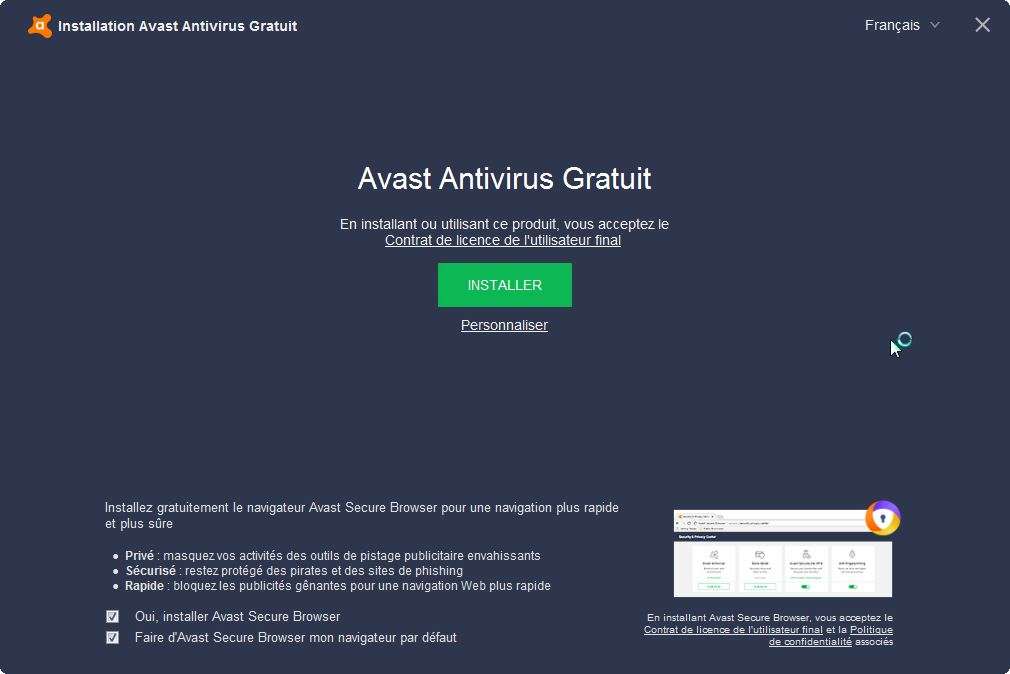
Premier écran d’installation d’Avast Gratuit. © Avast Software
Il faut alors cliquer sur le bouton vert Installer. Cliquer plusieurs fois sur Continuer pour voir défiler différentes pages de l’installation, parmi lesquelles une page qui vous proposera la possibilité de protéger aussi votre mobile.
II. La configuration
Une fois l’installation terminée, l’utilisateur se retrouve sur la page Vous êtes protégé. Avant de lancer directement la procédure pour chercher d’éventuels virus ou problèmes sur votre PC, il convient de suivre certaines courtes étapes pour configurer comme il se doit Avast.
Pour ce faire, cliquez, en haut à droite, sur Menu, puis Paramètres.
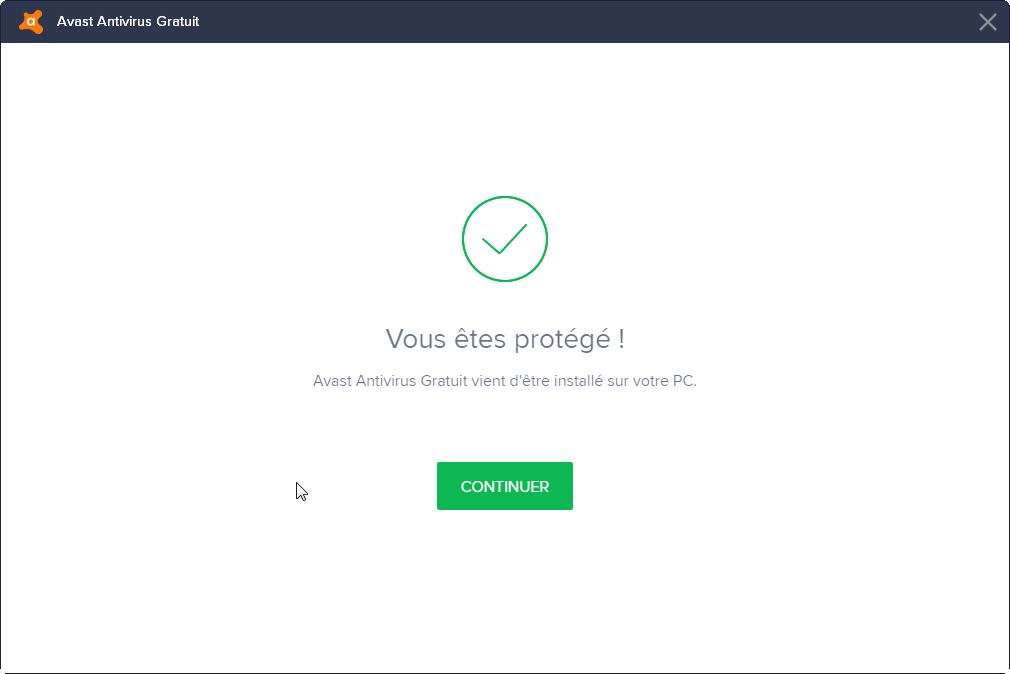
Fin d’installation d’Avast gratuit. © Avast Software
Une nouvelle fenêtre s’ouvre alors. Allez dans l’onglet général qui est désormais à l’écran. Il est conseillé de cocher les cases Activer le mode renforcé et Rechercher les programmes potentiellement indésirables. Quand le mode Renforcé est activé, Avast est plus vigilant sur toutes les actions effectuées sur le PC. Notez, cependant, qu’Avast devient alors plus gourmand en ressources. L’utilisateur aura toujours le choix de revenir désactiver cette option s’il s’aperçoit d’un trop grand ralentissement de son ordinateur.
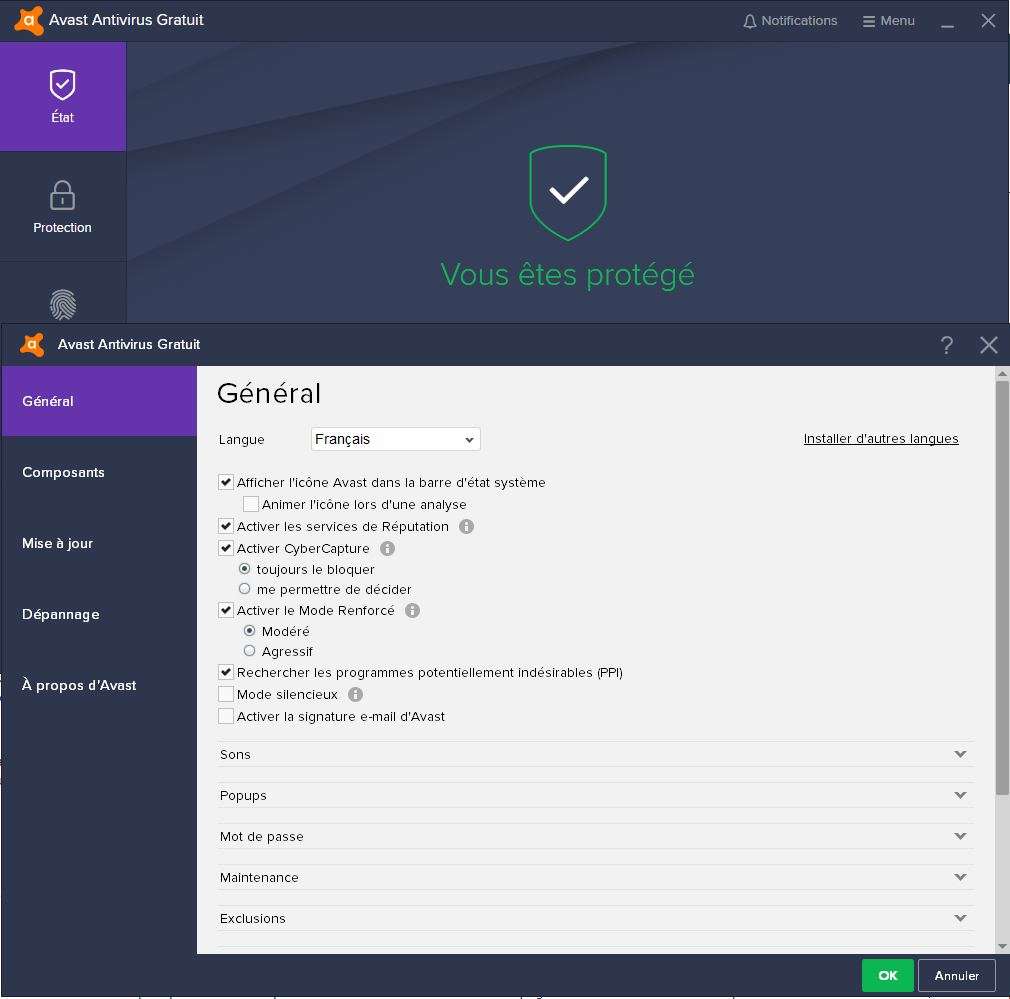
Il est conseillé de cocher les cases Activer le mode renforcé et Rechercher les programmes potentiellement indésirables. © Avast Software
Les utilisateurs qui ne veulent pas que leurs données transitent et soient partagées peuvent défiler les options et trouver un peu plus bas, l’option Confidentialité. Il suffit de décocher les cases Participer à la communauté et Autoriser le partage de données avec des analyses de tiers. L’utilisateur peut désormais fermer cette fenêtre en cliquant en bas sur OK et procéder à la recherche de virus et autres problèmes sur son PC.
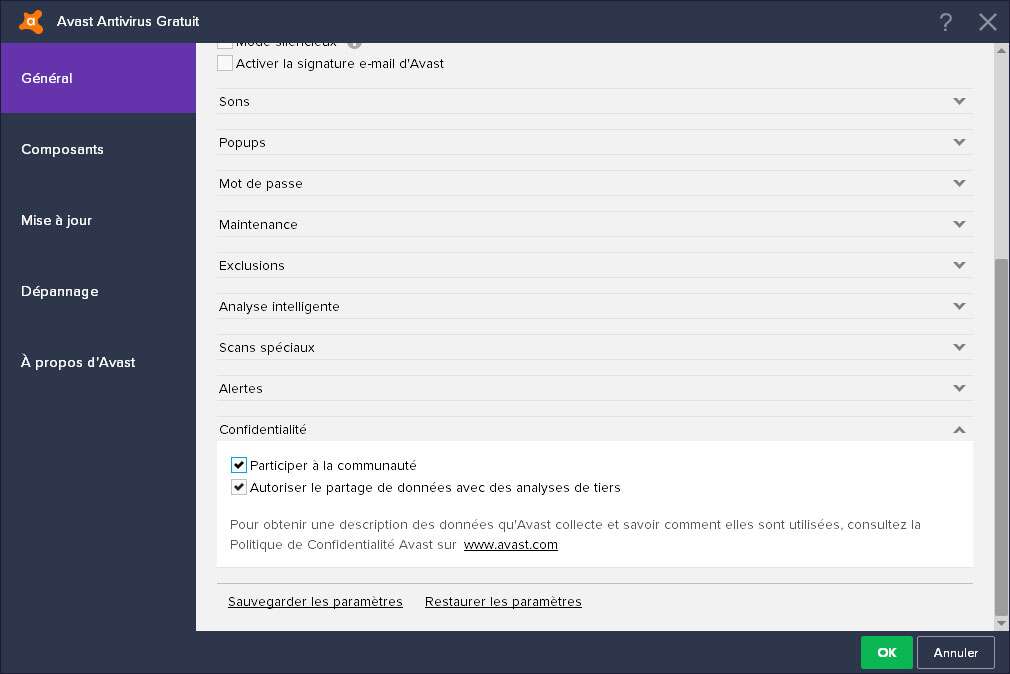
Pour plus de confidentialité, décochez Confidentialité, les cases Participer à la communauté et Autoriser le partage de données avec des analyses de tiers. © Avast Software
III. L’utilisation
Il existe deux moyens principaux pour lancer la détection d’anomalies sur le PC et les éliminer. Le Smart scan qui se lance en un clic ou l’analyse virus complète.
Le Smart Scan est le moyen le plus simple d’utiliser l’antivirus Avast puisqu’il suffit de cliquer sur Lancer le Smart scan sur la page d’accueil d’Avast. Selon la puissance de votre ordinateur, le scan va prendre entre 2 et 5 minutes. Le scan effectue des recherches sur plusieurs points : les virus, les logiciels vulnérables, les modules de navigateur nuisibles, les problèmes réseau, les documents sensibles non protégés et les mots de passe faibles.
Une fois le scan effectué, celui-ci affiche l’ensemble des problèmes trouvés. Pour réparer ces problèmes, l’utilisateur doit cliquer sur Résoudre tout. Pour certains types de problèmes, Avast requiert l’activation de certains modules payant. Libre à l’utilisateur de les activer ou d’ignorer ces recommandations.
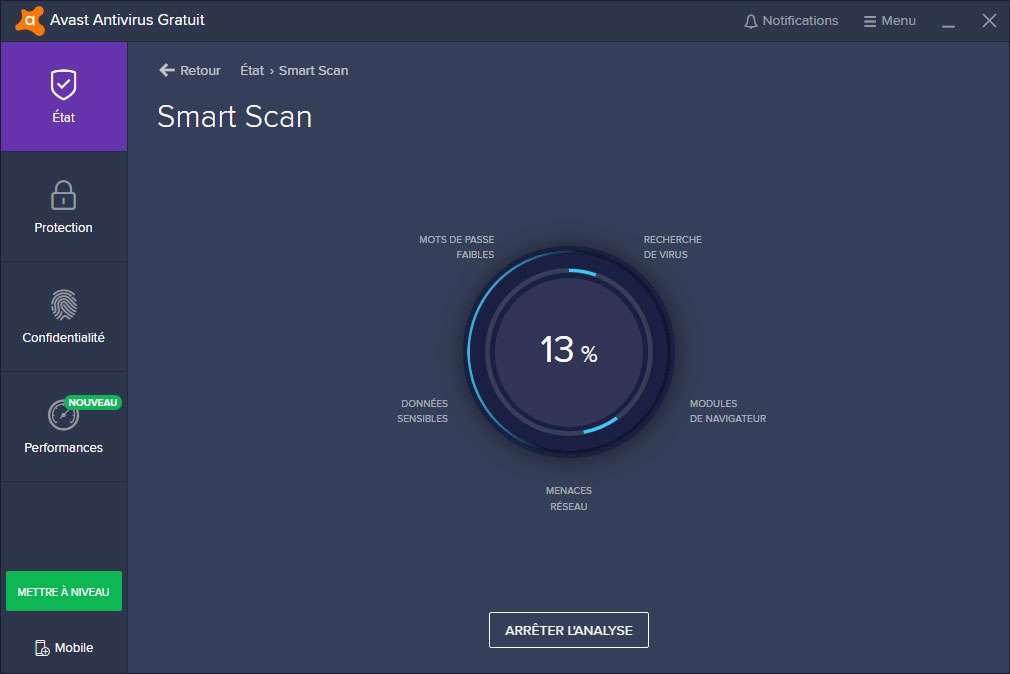
Lancez Smart Scan en un clic ! © Avast Software
Par exemple, Avast peut estimer que certains mots de passe sont peu sécurisés et proposer à l’utilisateur une protection en conséquence. Attention, cela ne veut pas dire que quelqu’un a essayé de pirater les mots de passe. Avast agit de manière préventive. Pour une protection optimale, un à deux Smart Scans par semaine sont à envisager. Ces scans peuvent être configurés pour être lancés de manière automatique à la fréquence et l’heure souhaitées dans le menu Protection > Analyses personnalisées.
Le saviez-vous ?
Si la version gratuite ne vous suffit pas et souhaitez bénéficier d’une protection antivirus complète, vous pouvez attendre le Black Friday. A cette période, des codes promo Avast exclusifs seront disponibles et vous permettront de profiter de réductions sur toutes les offres d’antivirus et de VPN du site.
IV. L’analyse virus complète
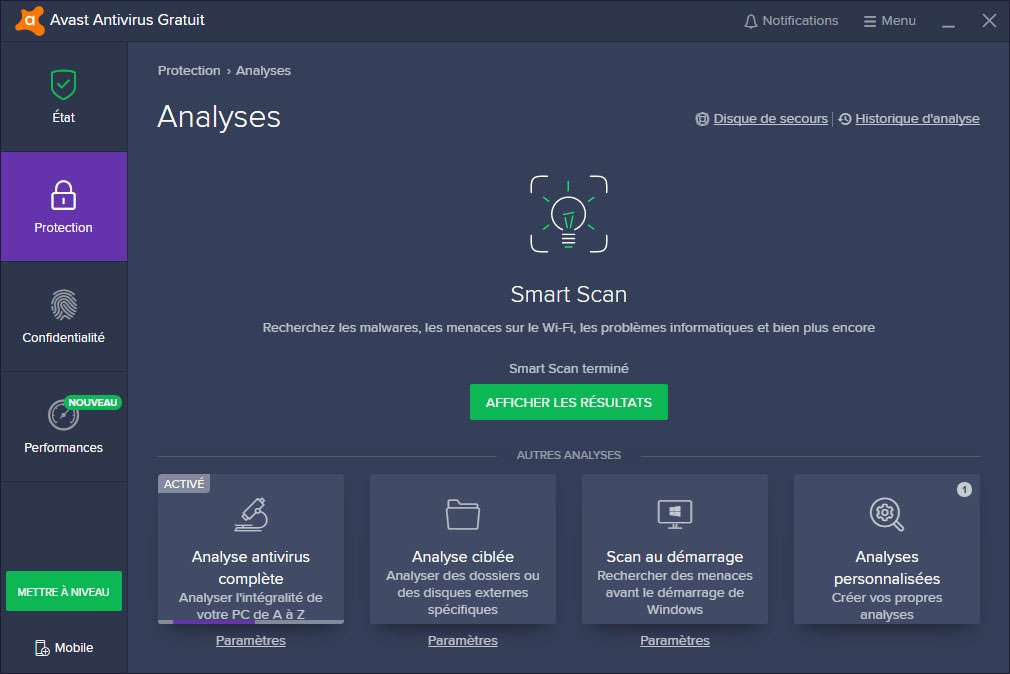
L’analyse complète vous permet de rechercher en profondeur les vulnérabilités de votre système. © Avast Software
Cette analyse est plus longue que le smart scan mais bien plus complète, comme son nom l’indique. L’effectuer une première fois après l’installation initiale d’Avast est vivement indiqué. Pour la lancer, l’utilisateur doit cliquer sur Protection, sur le menu de gauche, puis sur Analyses. Ensuite, il devra cliquer en bas à gauche sur Analyse antivirus complète. De la même manière que pour le Smart Scan, les problèmes s’affichent à l’écran et l’utilisateur peut décider d’en résoudre tout ou partie.
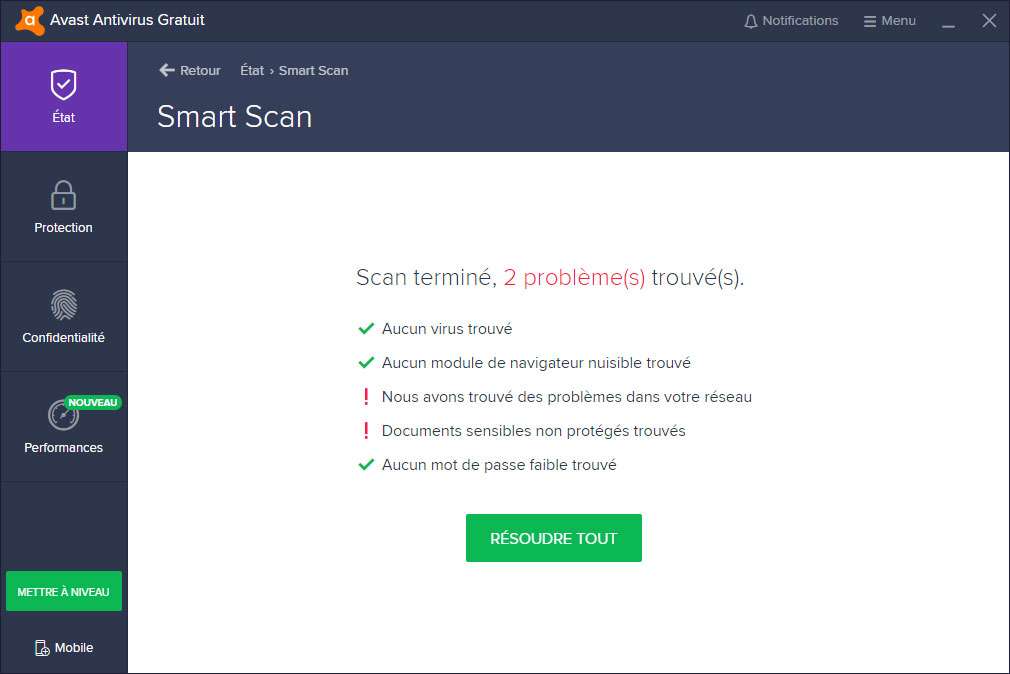
Les problèmes détectés peuvent être résolus en un clic avec Avast. © Avast Software
Une fois l’analyse effectuée, Avast vous proposera une série de mesure pour désinfecter votre PC ou pour l’accélérer. Certaines fonctionnalités sont payantes mais gratuites au moins 30 jours à l’essai.
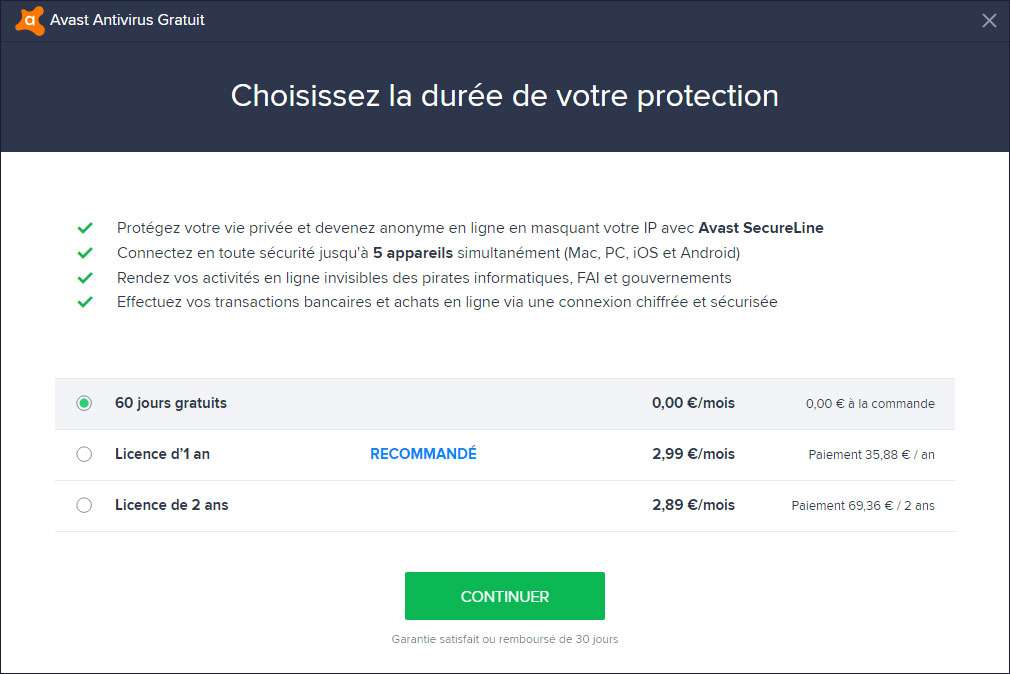
Certaines options sont payantes mais à l’essai au moins 30 jours. © Avast Software
 sunandmooninformatique.data.blog